컴퓨터로 스피커 업그레이드하기
스피커 업그레이드 프로그램으로 스피커를 최신 Karaoke AI Home(6개 언어 화면, AI 비서 Lambo, 앱)으로 업그레이드하고 이후 업데이트도 한 번에 할 수 있습니다.
필요한 것: Windows 10/11 또는 macOS 11 이상 컴퓨터, 인터넷, 스피커와 같은 Wi‑Fi, 스피커 리모컨.
🚀 스피커 업그레이드와 보증 활성화
- 화면이 아직 중국어인 스피커는 업그레이드되지 않은 스피커입니다. 업그레이드하면 6개 언어(베트남어, 영어, 일본어, 한국어, 프랑스어, 중국어)와 Karaoke AI Home 화면을 사용합니다.
- Android 휴대폰(Karaoke AI Home 앱 → 계정 → 스피커 업그레이드)이나 이 페이지의 안내대로 Windows/Mac 컴퓨터로 직접 업그레이드할 수 있습니다. iPhone으로는 업그레이드할 수 없습니다.
- 보증 활성화는 별개입니다. 휴대폰이 처음 스피커에 연결되면 12개월 보증이 활성화됩니다. 날짜는 서버에 기록되며 지울 수 없습니다.
- 스피커마다 무료 휴대폰 연결 5회가 제공됩니다. 새 휴대폰마다 1회를 사용합니다. 초기화나 재업그레이드를 해도 횟수가 돌아오지 않고 보증도 다시 시작되지 않습니다. 같은 휴대폰에서 앱을 지웠다 다시 설치하면 새 횟수를 쓰지 않습니다.
- 횟수를 다 쓰면 VIP로 업그레이드해 휴대폰을 더 연결할 수 있으며, 횟수 단품 판매는 없습니다.
- 업그레이드된 스피커는 스피커 소프트웨어 업데이트(앱 또는 이 프로그램)로 최신 버전을 받을 수 있습니다.
1. 프로그램 내려받고 열기
Windows
- Windows용 다운로드를 클릭해 KaraokeAIHome-CaiLoa.exe를 받습니다. 브라우저가 물으면 유지를 선택합니다.
- 받은 파일을 더블클릭합니다.
- “Windows의 PC 보호”가 나오면 추가 정보 → 실행을 클릭합니다.
- 스피커 설치 프로그램 창이 열립니다.
macOS
- macOS용 다운로드를 클릭하고 zip을 열어 KaraokeAIHome-CaiLoa를 꺼냅니다.
- 그 파일을 더블클릭합니다.
- 확인할 수 없어 열 수 없다고 나오면 완료를 누르고 시스템 설정 → 개인정보 보호 및 보안에서 아래로 내려 그래도 열기 → 열기를 클릭합니다.
- 터미널 창이 나타나고(설치 중에는 닫지 마세요) 브라우저에 프로그램이 열립니다.
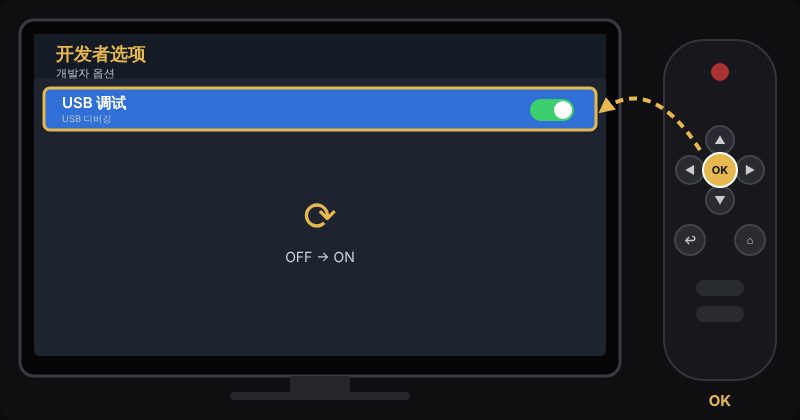
2. 스피커에서 USB 디버깅 켜기(한 번만)
스피커를 켜고 컴퓨터와 같은 Wi‑Fi에 연결한 뒤 리모컨으로 그림대로 따라 하세요. 스피커 메뉴는 중국어, 영어 등일 수 있지만 위치는 같습니다.
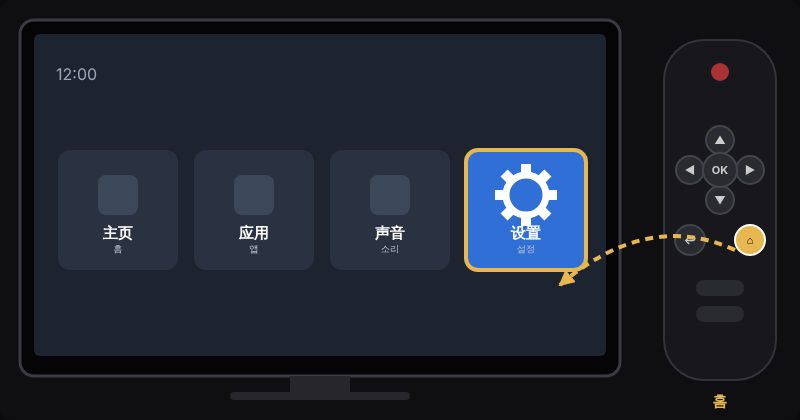
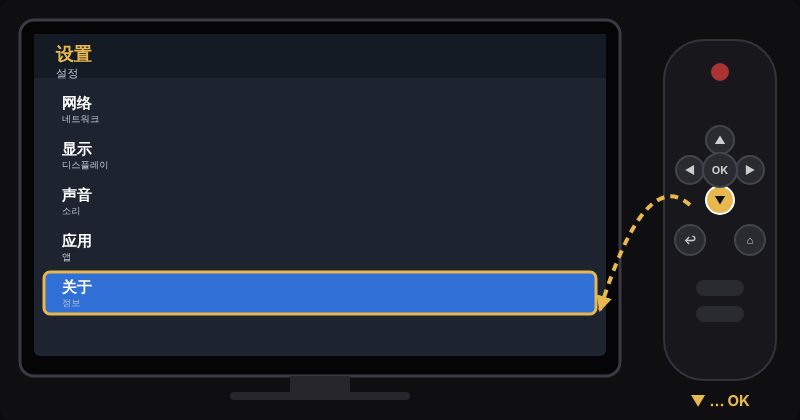
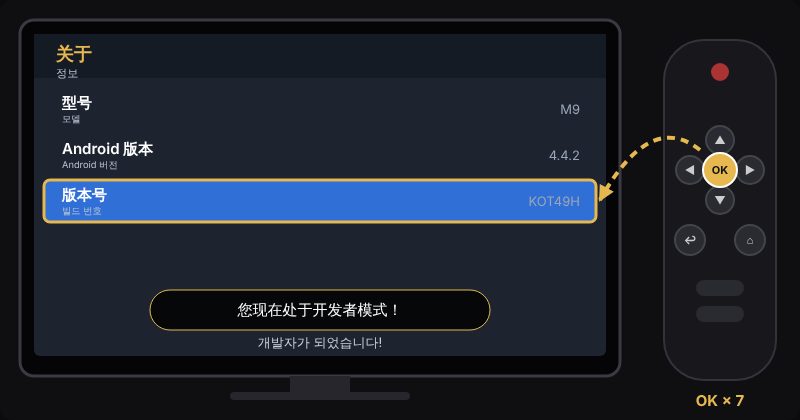
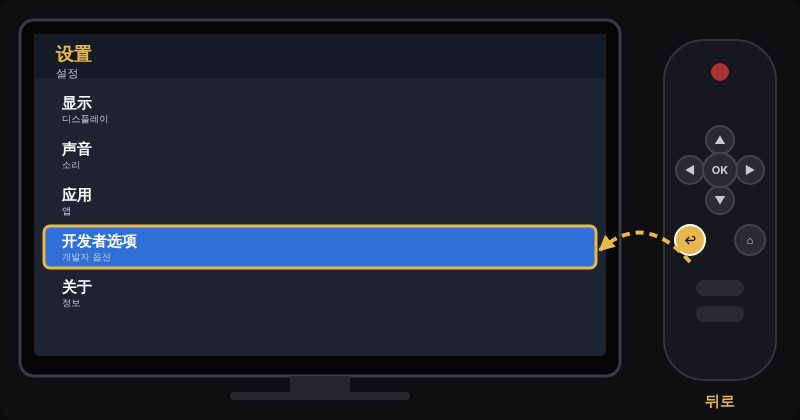
3. 설치
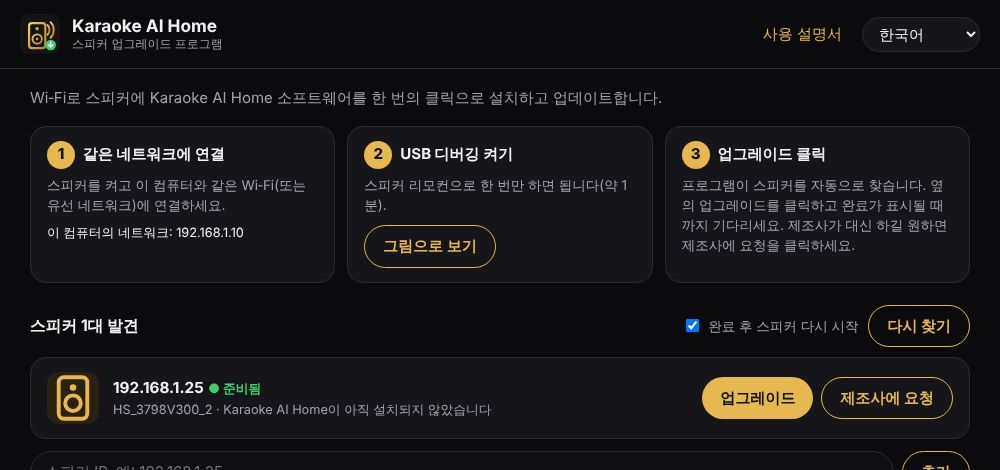
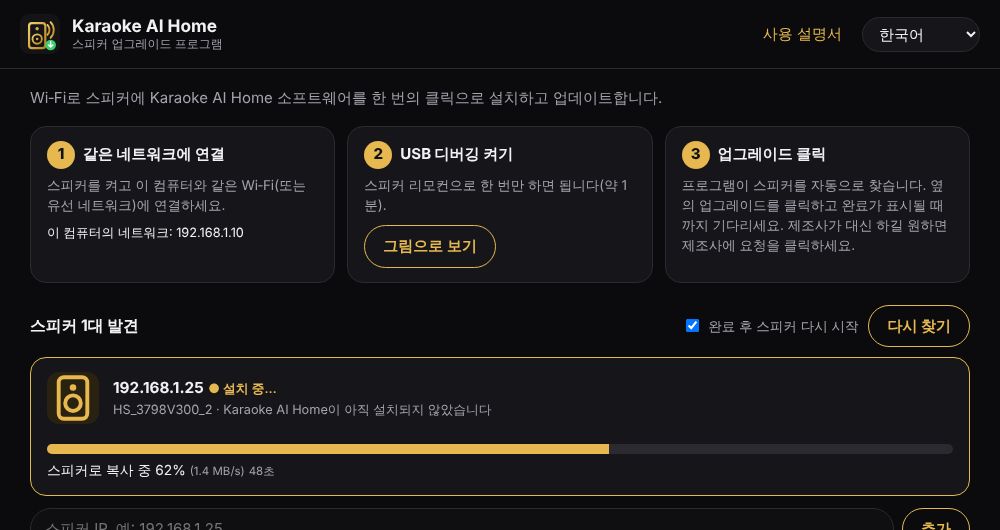
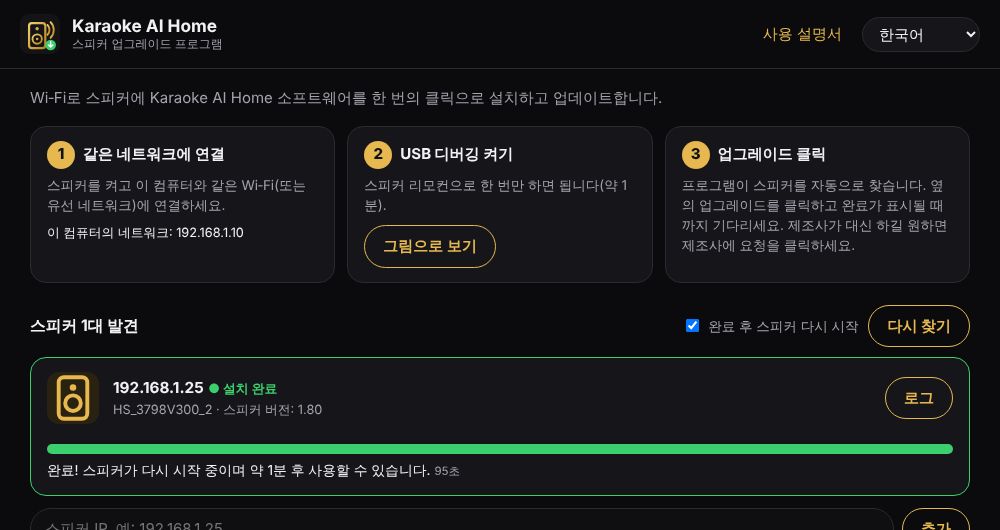
제조사에 요청
직접 하기 어렵다면 스피커 옆의 제조사에 요청을 클릭하세요. 6자리 지원 코드가 표시되고 제조사가 인터넷으로 스피커를 업그레이드해 드립니다. 완료될 때까지 프로그램을 열어 두고, 문의할 때 코드를 알려 주세요.
이후 업데이트
새 버전이 나오면 프로그램을 다시 여세요. 업데이트가 있는 스피커에는 업데이트 버튼이 나옵니다. 프로그램은 항상 서버에서 최신 버전을 받으므로, 프로그램 자체의 새 버전이 있다고 알려 줄 때만 다시 내려받으면 됩니다. 설치된 스피커는 휴대폰 앱의 “스피커 소프트웨어 업데이트”로도 업데이트할 수 있습니다.
스피커가 보이지 않나요?
- 스피커와 컴퓨터는 같은 Wi‑Fi에 있어야 합니다. 게스트 네트워크는 기기끼리 보이지 않게 막는 경우가 많습니다.
- 스피커의 개발자 옵션에서 USB 디버깅을 껐다가 다시 켜세요.
- 그래도 안 되면 스피커의 IP 주소(스피커의 설정 → 네트워크)를 아래에 입력하세요.
- 이미 업그레이드한 스피커인가요? 스피커의 설정 → 네트워크 업그레이드 열기(30분)를 선택한 뒤 다시 찾기를 클릭하세요.
알아 두세요
- 지원되는 스피커 모델에만 설치합니다. 다른 모델은 알림만 표시하고 아무것도 바꾸지 않습니다.
- 설치 중에는 스피커를 끄지 마세요. 연결이 끊기면 자동으로 다시 시도하며, 그래도 실패하면 다시 시도를 클릭하세요.
- 도움이 필요하면 이메일: info@karaokeaihome.com