Mettre à niveau l’enceinte depuis un ordinateur
L’outil de mise à niveau installe sur votre enceinte la dernière version de Karaoke AI Home (interface en 6 langues, assistant IA Lambo, applications) et la tient à jour, en un clic.
Il vous faut : un PC Windows 10/11 ou un Mac sous macOS 11 ou plus récent, Internet, le même Wi‑Fi que l’enceinte et la télécommande de l’enceinte.
🚀 Mise à niveau de l’enceinte et activation de la garantie
- Une enceinte dont l’interface est encore en chinois n’a pas été mise à niveau. Après la mise à niveau, elle dispose de 6 langues (vietnamien, anglais, japonais, coréen, français, chinois) et de l’interface Karaoke AI Home.
- Vous pouvez la mettre à niveau vous‑même avec un téléphone Android (app Karaoke AI Home → Compte → Mettre à niveau l’enceinte) ou avec un ordinateur Windows/Mac en suivant cette page. Un iPhone ne peut pas mettre à niveau l’enceinte.
- L’activation de la garantie est distincte : la première fois qu’un téléphone se connecte à l’enceinte, sa garantie de 12 mois est activée. La date est enregistrée sur notre serveur et ne peut pas être effacée.
- Chaque enceinte inclut 5 connexions de téléphone gratuites. Chaque nouveau téléphone en utilise une. Une réinitialisation ou une nouvelle mise à niveau ne rend pas les connexions et ne relance pas la garantie. Désinstaller puis réinstaller l’app sur le même téléphone ne compte pas comme une nouvelle connexion.
- Une fois les connexions épuisées, passez à l’offre VIP pour connecter d’autres téléphones ; les connexions ne sont pas vendues à l’unité.
- Une fois mise à niveau, utilisez Mettre à jour l’enceinte (dans l’app ou ce logiciel) pour obtenir la dernière version.
1. Télécharger et ouvrir le logiciel
Windows
- Cliquez sur Télécharger pour Windows pour obtenir KaraokeAIHome-CaiLoa.exe. Si le navigateur le demande, choisissez Conserver.
- Double‑cliquez sur le fichier téléchargé.
- Si « Windows a protégé votre ordinateur » s’affiche : cliquez sur Informations complémentaires → Exécuter quand même.
- La fenêtre de l’outil d’installation s’ouvre.
macOS
- Cliquez sur Télécharger pour macOS et ouvrez le zip pour extraire KaraokeAIHome-CaiLoa.
- Double‑cliquez sur ce fichier.
- Si macOS indique qu’il ne peut pas l’ouvrir faute de vérification : cliquez sur OK, allez dans Réglages Système → Confidentialité et sécurité, descendez, cliquez sur Ouvrir quand même, puis Ouvrir.
- Une fenêtre Terminal apparaît (laissez‑la ouverte pendant l’installation) et le logiciel s’ouvre dans le navigateur.
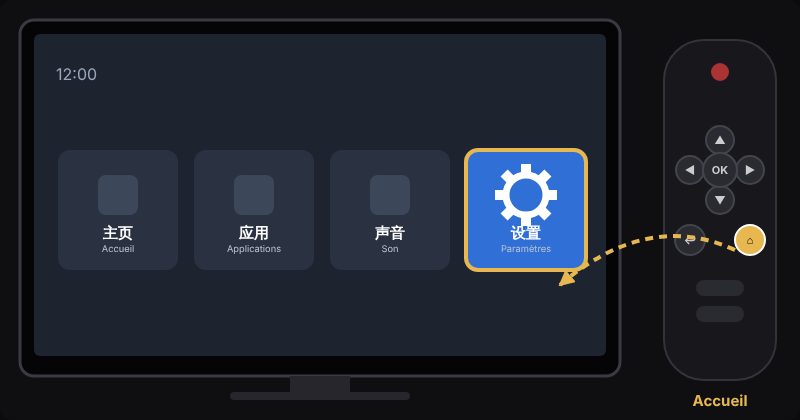
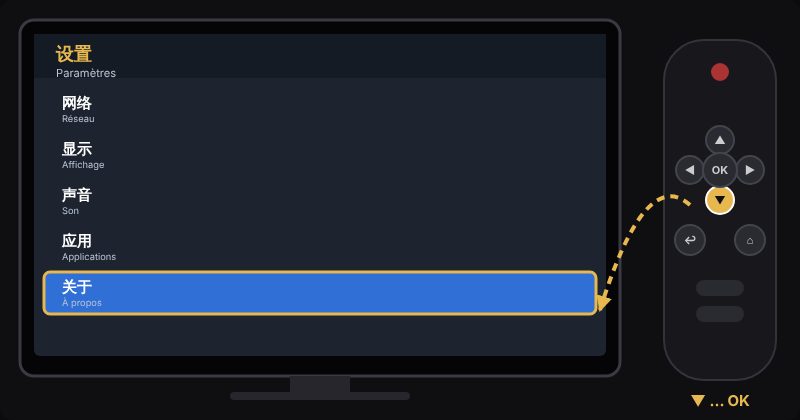
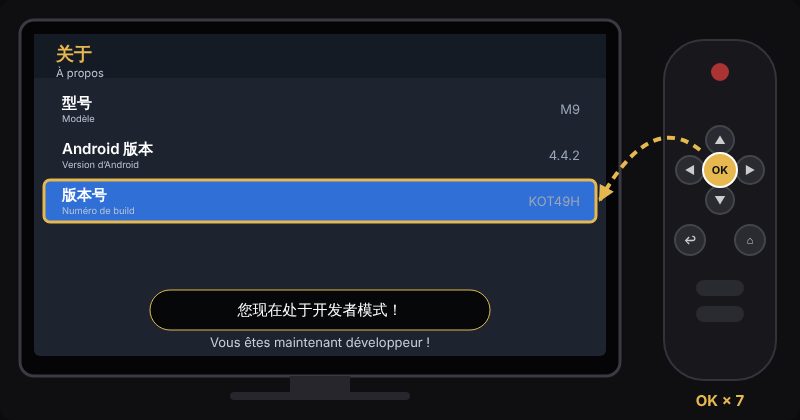
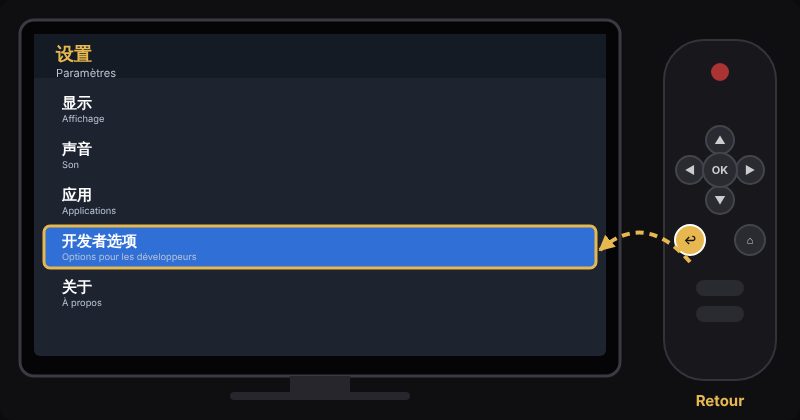
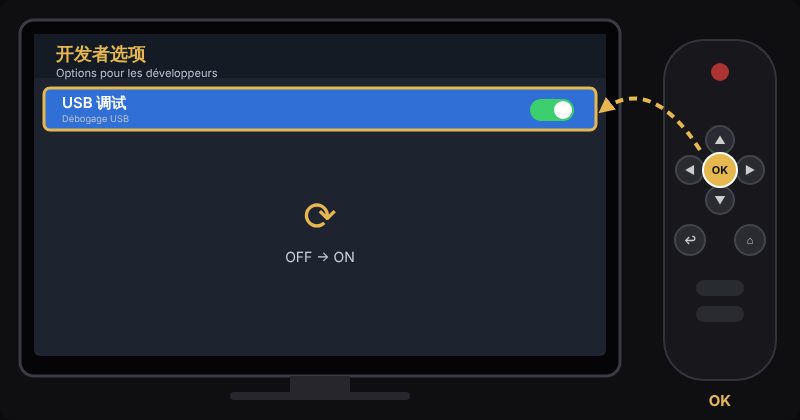
2. Activer le débogage USB sur l’enceinte (une seule fois)
Allumez l’enceinte, connectez‑la au même Wi‑Fi que l’ordinateur, puis suivez les images avec la télécommande. Les menus de l’enceinte peuvent être en chinois, en anglais ou dans une autre langue ; les positions sont les mêmes.
3. Installer
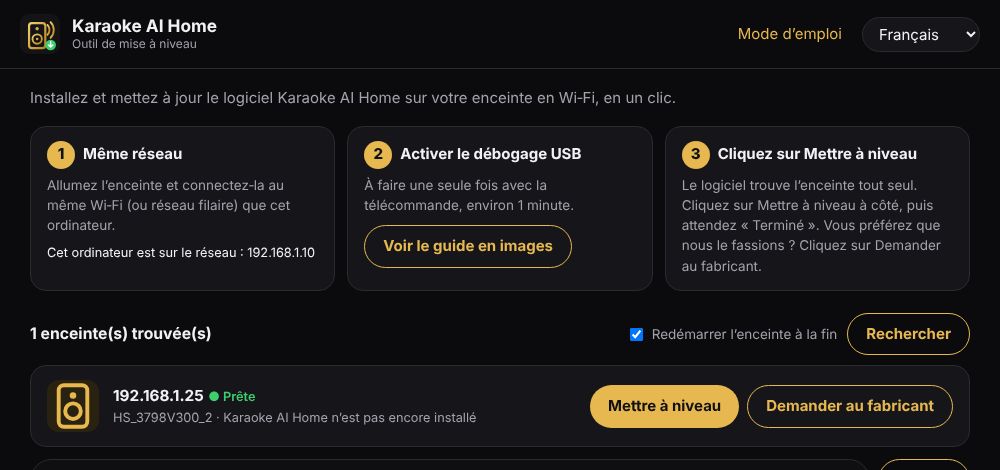
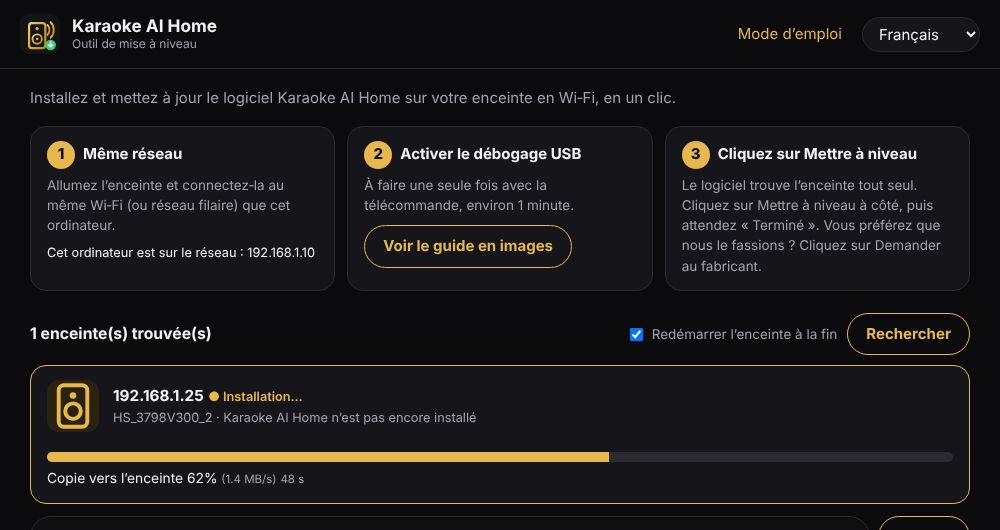
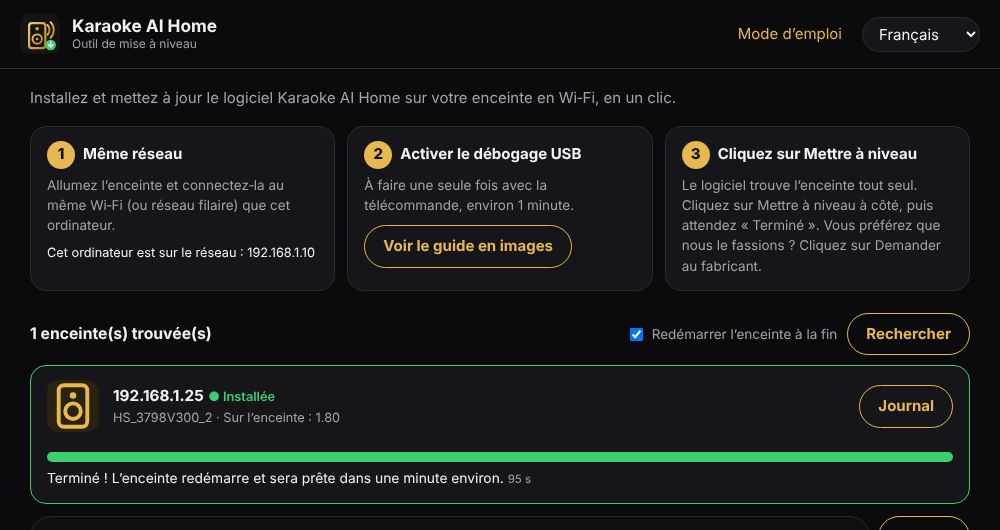
Demander au fabricant
Vous préférez ne pas le faire vous‑même ? Cliquez sur Demander au fabricant à côté de l’enceinte. Le logiciel affiche un code d’assistance à 6 chiffres ; notre équipe met l’enceinte à niveau à distance. Laissez simplement le logiciel ouvert jusqu’à la fin et indiquez ce code si vous nous contactez.
Mises à jour ensuite
Quand une nouvelle version sort, rouvrez le logiciel : les enceintes concernées affichent un bouton Mettre à jour. Le logiciel télécharge toujours la dernière version depuis notre serveur ; il suffit de le retélécharger s’il vous signale une nouvelle version de lui‑même. Les enceintes déjà installées peuvent aussi se mettre à jour via « Mettre à jour le logiciel de l’enceinte » dans l’app mobile.
Enceinte introuvable ?
- L’enceinte et l’ordinateur doivent être sur le même Wi‑Fi. Les réseaux « invités » empêchent souvent les appareils de se voir.
- Sur l’enceinte, ouvrez les Options pour les développeurs, désactivez puis réactivez le débogage USB.
- Toujours rien ? Saisissez l’adresse IP de l’enceinte (Paramètres → Réseau sur l’enceinte) ci‑dessous.
- Enceinte déjà mise à niveau ? Sur l’enceinte, ouvrez Paramètres → Autoriser la mise à niveau par le réseau (30 minutes), puis cliquez sur Rechercher.
Bon à savoir
- Le logiciel n’installe que sur les modèles pris en charge. Les autres modèles sont signalés et laissés intacts.
- N’éteignez pas l’enceinte pendant l’installation. En cas de coupure, le logiciel réessaie ; si l’échec persiste, cliquez sur Réessayer.
- Besoin d’aide ? Écrivez‑nous : info@karaokeaihome.com