用电脑升级音箱
音箱升级工具可将音箱升级到最新的 Karaoke AI Home(6 种语言界面、AI 助手 Lambo、应用),之后也能一键更新。
需要:Windows 10/11 或 macOS 11 及以上的电脑、互联网、与音箱相同的 Wi‑Fi,以及音箱遥控器。
🚀 升级音箱与激活保修
- 界面仍是中文的音箱就是尚未升级的音箱。升级后,音箱有 6 种语言(越南语、英语、日语、韩语、法语、中文)和 Karaoke AI Home 界面。
- 你可以用 Android 手机(Karaoke AI Home 应用 → 账户 → 升级音箱)或按本页说明用 Windows/Mac 电脑自行升级。iPhone 无法升级音箱。
- 激活保修是另一回事:手机第一次连接音箱时,音箱的 12 个月保修即被激活。日期记录在服务器上,无法删除。
- 每台音箱有 5 次免费手机连接。每部新手机使用 1 次。恢复出厂设置或重新升级都不会退还次数,也不会重新开始保修。在同一部手机上卸载再重装应用不算新的连接。
- 次数用完后升级 VIP 即可连接更多手机;不单独出售次数。
- 已升级的音箱可用更新音箱软件(在应用或本工具中)获取最新版本。
1. 下载并打开软件
Windows
- 点击 下载 Windows 版,得到 KaraokeAIHome-CaiLoa.exe。如浏览器询问,选择 保留。
- 双击下载的文件。
- 如出现 “Windows 已保护你的电脑”:点击 更多信息 → 仍要运行。
- 音箱安装工具窗口打开。
macOS
- 点击 下载 macOS 版,打开 zip 解压出 KaraokeAIHome-CaiLoa。
- 双击该文件。
- 如 macOS 提示无法验证而不能打开:点击 完成,进入 系统设置 → 隐私与安全性,向下滚动点击 仍要打开,再点 打开。
- 会出现一个终端窗口(安装期间请勿关闭),软件在浏览器中打开。
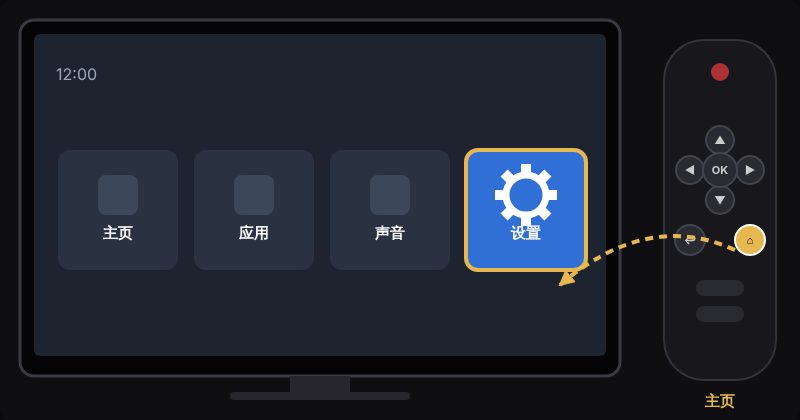
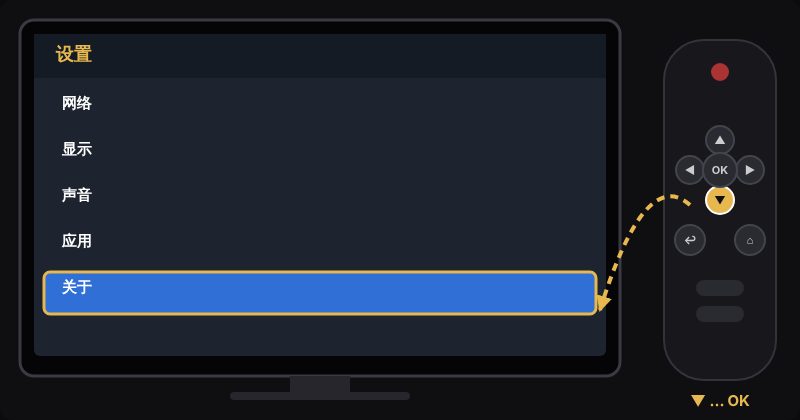
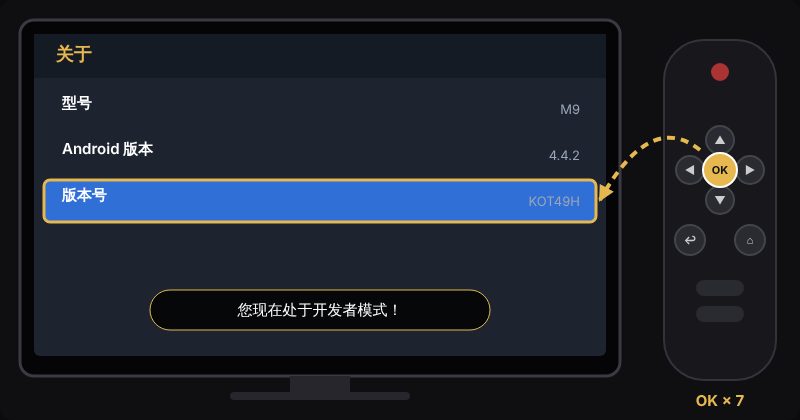
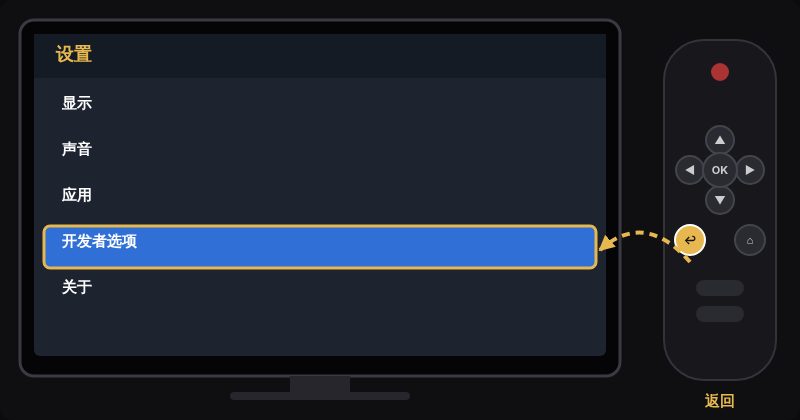
2. 在音箱上打开 USB 调试(只需一次)
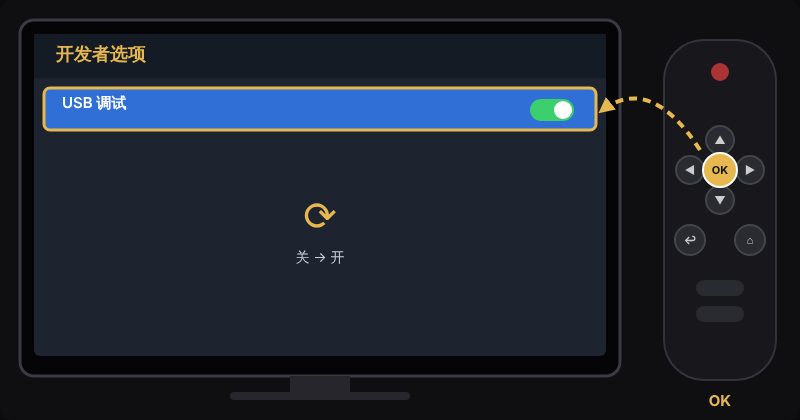
打开音箱并连接到与电脑相同的 Wi‑Fi,然后用遥控器按图操作。音箱菜单可能是中文、英文或其他语言,位置相同。
3. 安装
请厂家升级
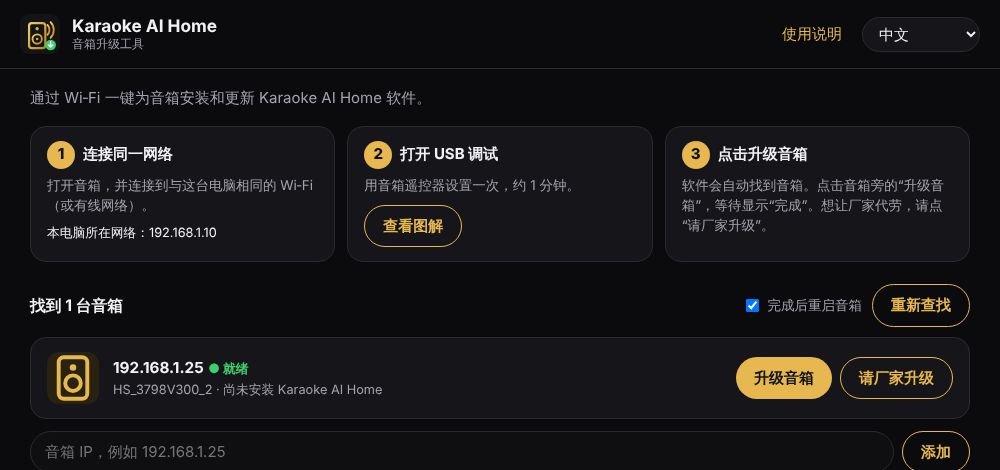
不想自己操作?点击音箱旁的 请厂家升级。软件会显示 6 位支持码,厂家会通过网络为您升级音箱。请保持软件打开直到完成,联系客服时请提供此代码。
以后的更新
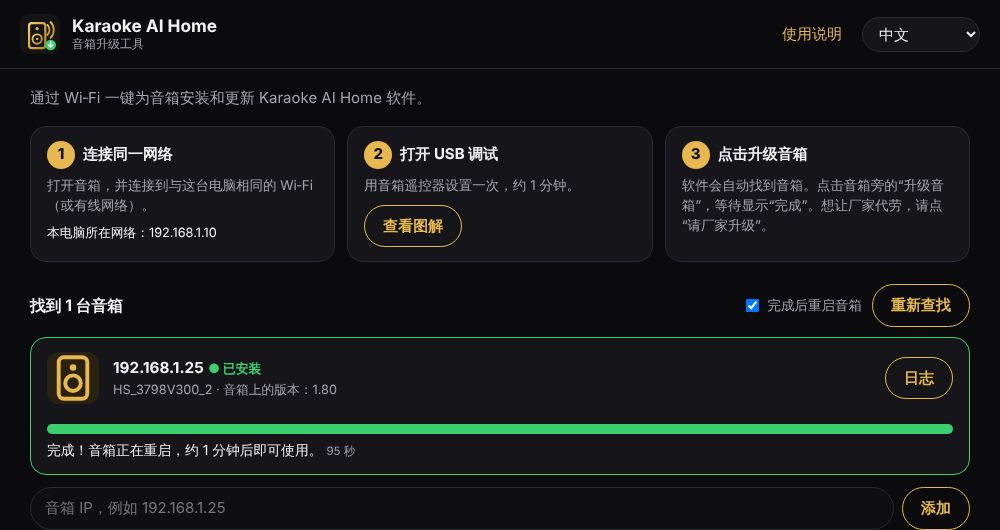
有新版本时,再次打开软件:有更新的音箱会显示 更新 按钮。软件总是从服务器获取最新版本,只有在提示软件本身有新版本时才需要重新下载。已安装的音箱也可以在手机 App 中用“更新音箱软件”自行更新。
找不到音箱?
- 音箱和电脑必须在同一个 Wi‑Fi。访客网络通常会阻止设备互相发现。
- 在音箱的“开发者选项”中,把 USB 调试关闭后再打开。
- 仍然找不到?请在下方输入音箱的 IP 地址(音箱的 设置 → 网络)。
- 音箱以前已升级过?请在音箱的 设置 → 开放网络升级(30 分钟),然后点“重新查找”。
注意事项
- 软件只会安装到支持的音箱型号。其他型号只会提示,不做任何更改。
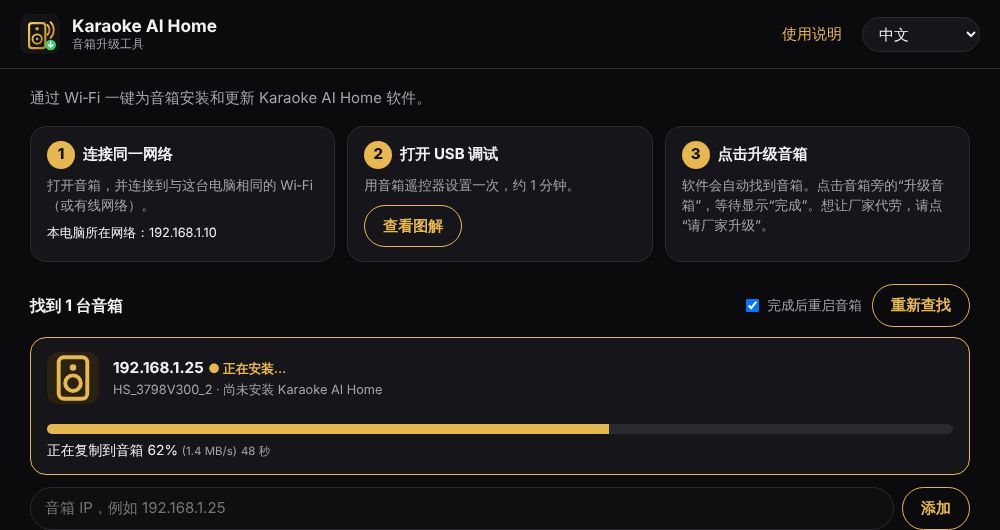
- 安装过程中请勿关闭音箱。连接中断时软件会自动重试;仍失败时请点击 重试。
- 需要帮助?请发邮件:info@karaokeaihome.com