🚀 스피커 첫 업그레이드
새 스피커는 아직 중국어 화면입니다. 한 번만 직접 업그레이드(약 10분)하면 Karaoke AI Home 화면, 6개 언어, AI 비서 Lambo를 사용할 수 있습니다.
준비물: 스피커와 리모컨, 스피커에 연결된 TV, 집 Wi‑Fi, Android 휴대폰 또는 Windows/Mac 컴퓨터.
iPhone으로는 스피커를 업그레이드할 수 없습니다. Android 휴대폰이나 컴퓨터를 사용하세요. 업그레이드 후에는 iPhone에서도 앱을 정상적으로 사용할 수 있습니다.
1스피커를 켜고 Wi‑Fi 연결
- 스피커 전원을 꽂고 HDMI 케이블로 TV에 연결한 뒤 스피커와 TV를 켭니다.
- 리모컨의 Home을 누르고 설정 → 네트워크(Wi‑Fi)에서 집 Wi‑Fi를 선택하고 비밀번호를 입력합니다.
- 메뉴가 중국어일 수 있지만 항목 위치는 2단계 그림과 같습니다.
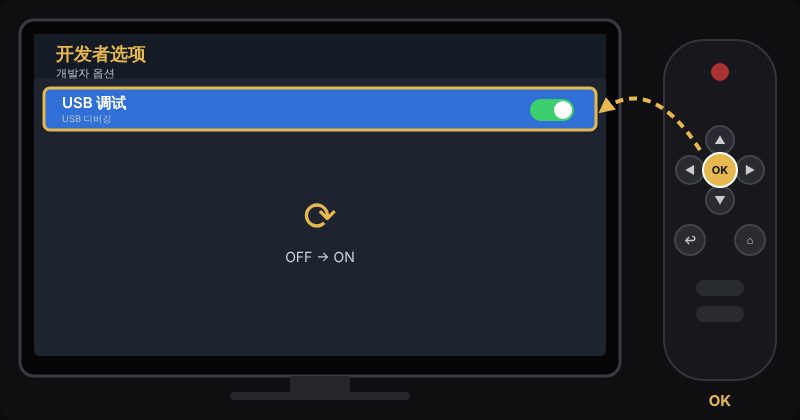
2스피커에서 USB 디버깅 켜기(한 번만)
리모컨으로 아래 5개 그림을 따라 하세요.
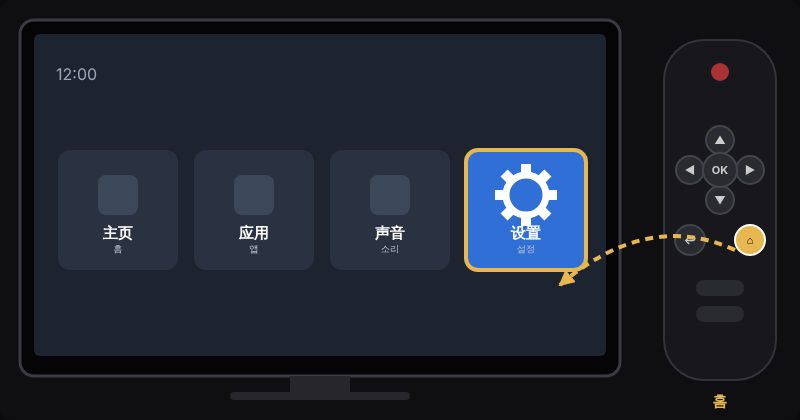
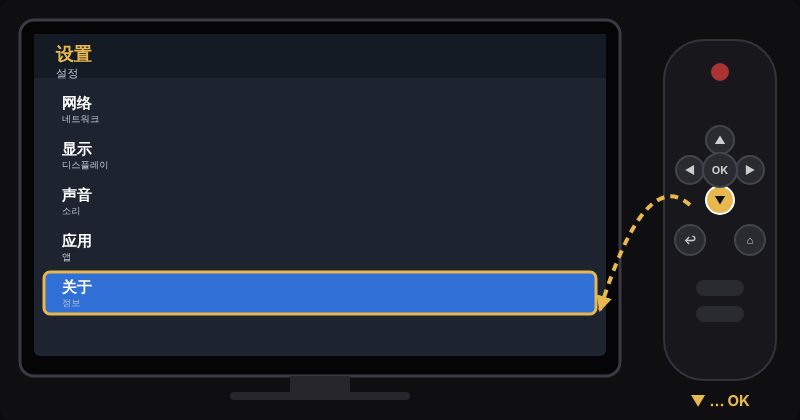
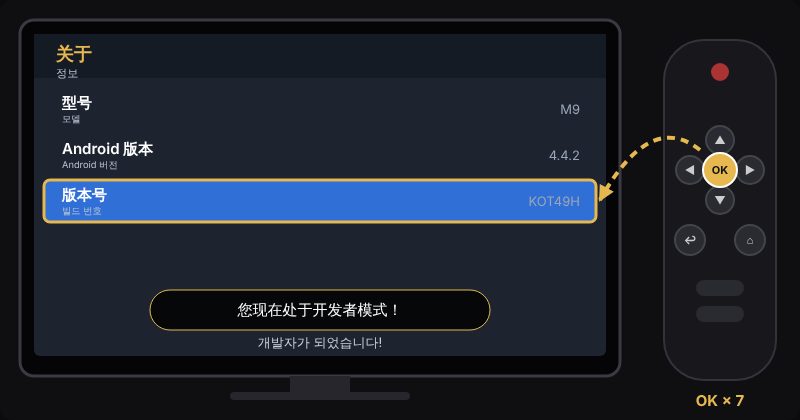
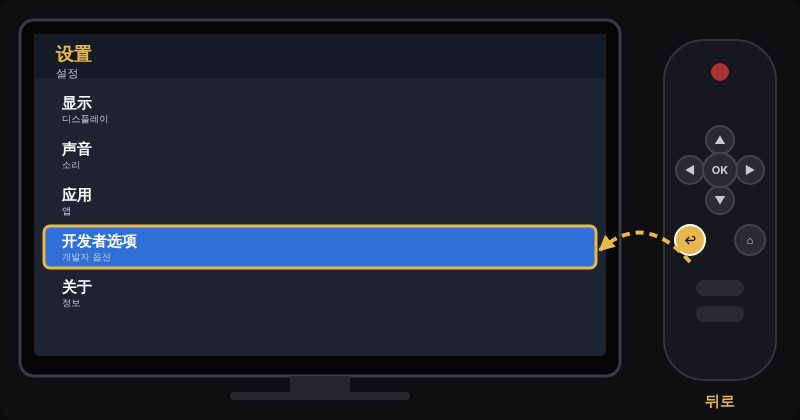
3업그레이드 방법 선택
Android 휴대폰으로
- Android용 Karaoke AI Home 앱을 내려받습니다.
- 휴대폰을 스피커와 같은 Wi‑Fi에 연결합니다.
- 앱 → 계정 → 스피커 업그레이드에서 스피커를 고르고 시작을 누릅니다. 약 3~5분 걸립니다.
Windows 또는 Mac 컴퓨터로
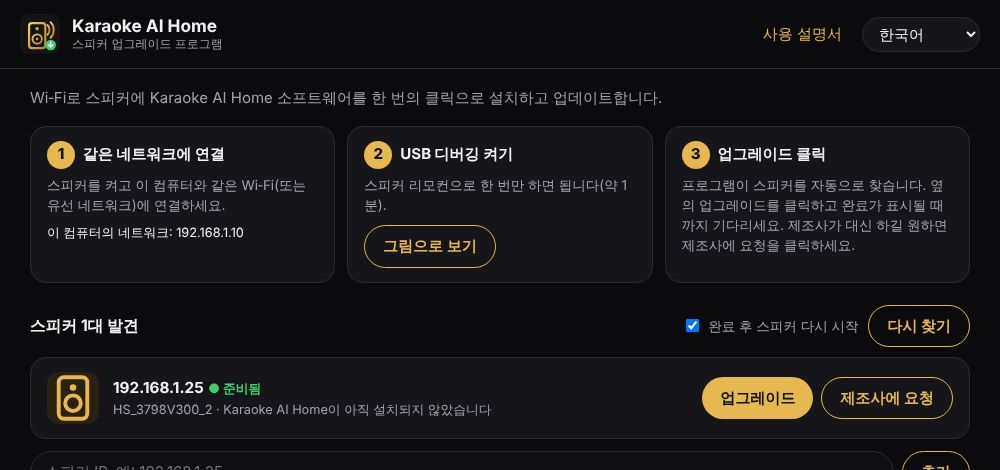
- 스피커 업그레이드 프로그램을 내려받아 엽니다.
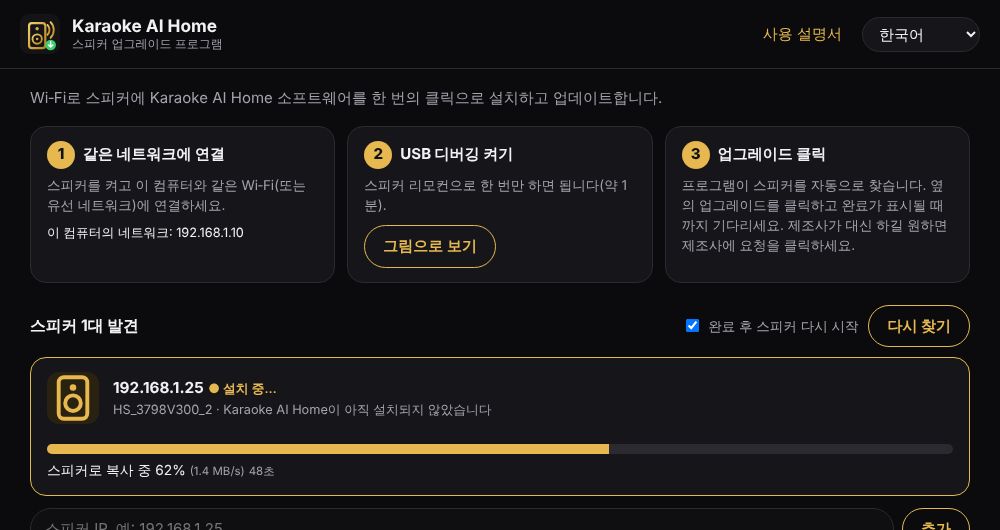
- 컴퓨터를 같은 Wi‑Fi에 연결하면 스피커가 준비됨으로 표시됩니다.
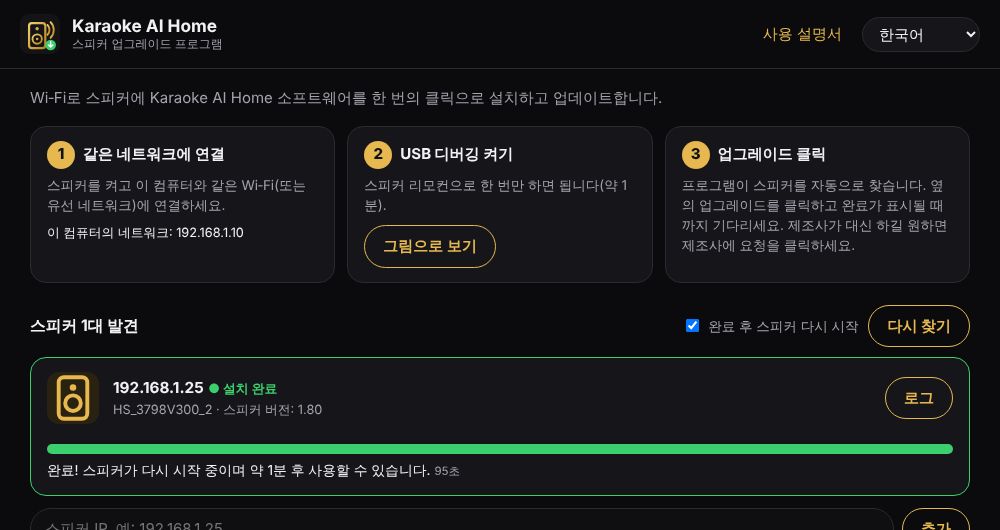
- 스피커 업그레이드를 클릭하고 완료를 기다립니다.
🛟 제조사에 원격 업그레이드 요청
- 위의 1, 2단계를 마칩니다.
- 컴퓨터용 스피커 업그레이드 프로그램을 내려받아 엽니다. 컴퓨터는 스피커와 같은 Wi‑Fi에 연결합니다.
- 스피커 옆의 제조사에 요청을 클릭하면 6자리 지원 코드가 표시됩니다.
- 제조사가 바로 인터넷으로 업그레이드하므로 따로 보낼 것은 없습니다. 완료될 때까지 프로그램을 열어 두세요. 코드는 지원팀에 문의할 때만 필요합니다.
4스피커 재시작
완료되면 스피커가 자동으로 다시 시작됩니다. 약 1분 뒤 TV에 Karaoke AI Home 화면이 나타나며 6개 언어를 고를 수 있습니다.
5휴대폰 연결 및 보증 활성화
- 휴대폰(Android 또는 iPhone)에서 Karaoke AI Home 앱을 열고 위쪽 스피커 이름 → 스피커 찾기 → TV에 표시된 4자리 코드를 입력합니다.
- 휴대폰이 처음 스피커에 연결되면 12개월 보증이 활성화됩니다. 날짜는 서버에 기록되며 지울 수 없습니다.
- 스피커마다 무료 휴대폰 연결 5회가 제공되며 새 휴대폰마다 1회를 사용합니다. 다 쓰면 VIP로 업그레이드하세요.
도움이 필요하면 이메일을 보내 주세요: info@karaokeaihome.com