Hướng dẫn nâng cấp loa bằng máy tính
Phần mềm nâng cấp loa giúp bạn tự nâng cấp loa lên phần mềm Karaoke AI Home mới nhất (giao diện 6 ngôn ngữ, trợ lý AI Lambo, ứng dụng) và cập nhật về sau, chỉ với một nút bấm.
Bạn cần: máy tính Windows 10/11 hoặc macOS 11 trở lên, có Internet, dùng chung mạng Wi‑Fi với loa, và điều khiển của loa.
🚀 Nâng cấp loa và kích hoạt bảo hành
- Loa còn giao diện tiếng Trung là loa chưa được nâng cấp. Sau khi nâng cấp, loa có đủ 6 ngôn ngữ (Việt, Anh, Nhật, Hàn, Pháp, Trung) và giao diện Karaoke AI Home.
- Bạn có thể tự nâng cấp bằng điện thoại Android (app Karaoke AI Home → Tài khoản → Nâng cấp loa) hoặc bằng máy tính Windows/Mac theo hướng dẫn trên trang này. iPhone không nâng cấp loa được.
- Kích hoạt bảo hành là việc khác: lần đầu tiên một điện thoại kết nối với loa, loa được kích hoạt bảo hành 12 tháng. Ngày kích hoạt ghi trên máy chủ, không xoá được.
- Mỗi loa có 5 lượt kết nối điện thoại miễn phí. Mỗi điện thoại mới dùng 1 lượt. Reset gốc loa hay nâng cấp lại cũng không hoàn lượt và không làm lại bảo hành. Gỡ app rồi cài lại trên cùng điện thoại thì không tính lượt mới.
- Hết lượt thì nâng cấp lên gói VIP để kết nối thêm điện thoại; không bán lượt lẻ.
- Loa đã nâng cấp rồi thì dùng Cập nhật phần mềm loa (trong app hoặc phần mềm này) để lên bản mới nhất.
1. Tải và mở phần mềm
Windows
- Bấm Tải cho Windows để tải tệp KaraokeAIHome-CaiLoa.exe. Nếu trình duyệt hỏi, chọn Giữ lại.
- Bấm đúp vào tệp vừa tải.
- Nếu hiện “Windows đã bảo vệ máy tính của bạn”: bấm Thông tin bổ sung → Vẫn chạy.
- Cửa sổ phần mềm nâng cấp loa mở ra.
macOS
- Bấm Tải cho macOS, mở tệp zip vừa tải để giải nén, được tệp KaraokeAIHome-CaiLoa.
- Bấm đúp vào tệp đó.
- Nếu macOS báo không mở được vì chưa xác minh: bấm Xong, vào Cài đặt hệ thống → Quyền riêng tư & Bảo mật, kéo xuống bấm Vẫn mở, rồi bấm Mở.
- Một cửa sổ Terminal hiện ra (để nguyên trong khi cài) và cửa sổ phần mềm mở trong trình duyệt.
2. Bật Gỡ lỗi USB trên loa (chỉ một lần)
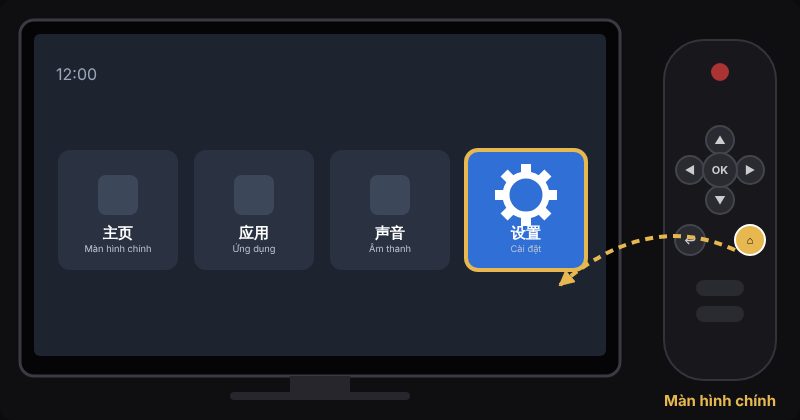
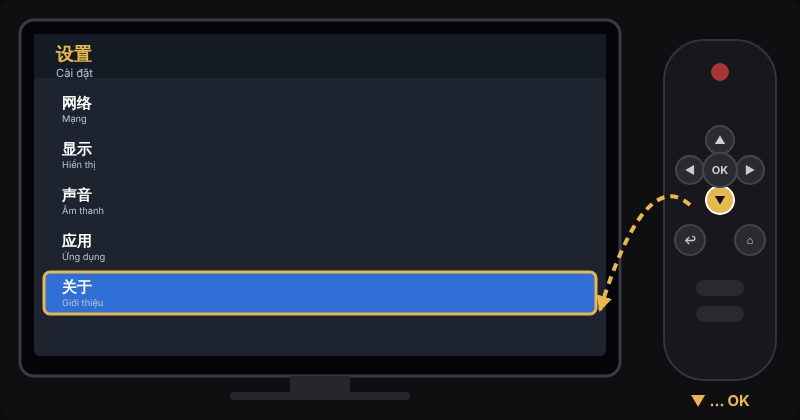
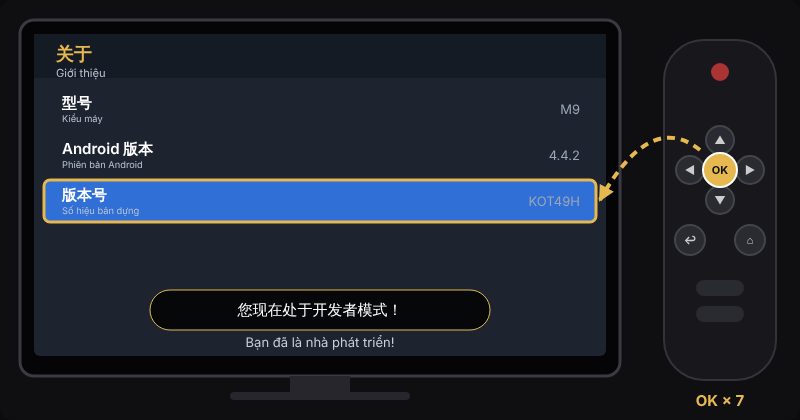
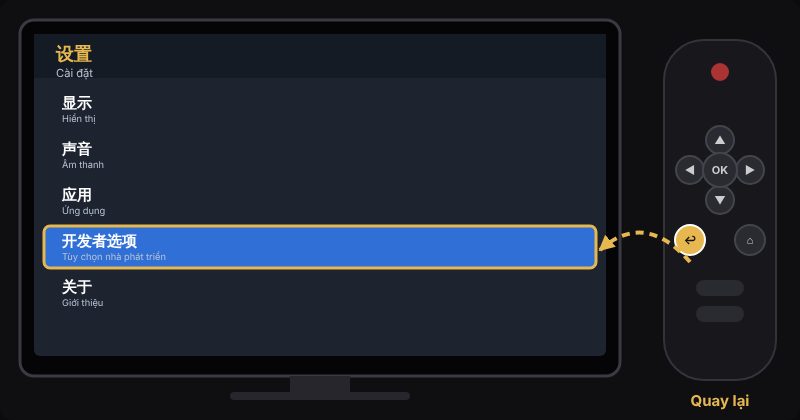
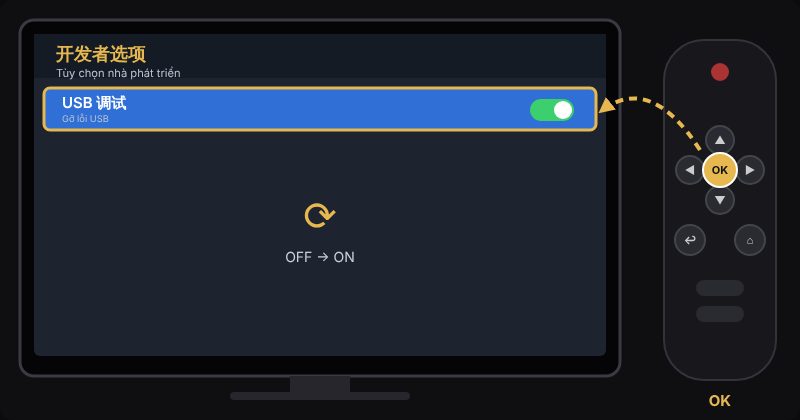
Bật loa, cho loa vào cùng mạng Wi‑Fi với máy tính, rồi làm theo hình bằng điều khiển. Chữ trên loa có thể là tiếng Trung, tiếng Anh hoặc tiếng Việt; vị trí các mục vẫn như hình.
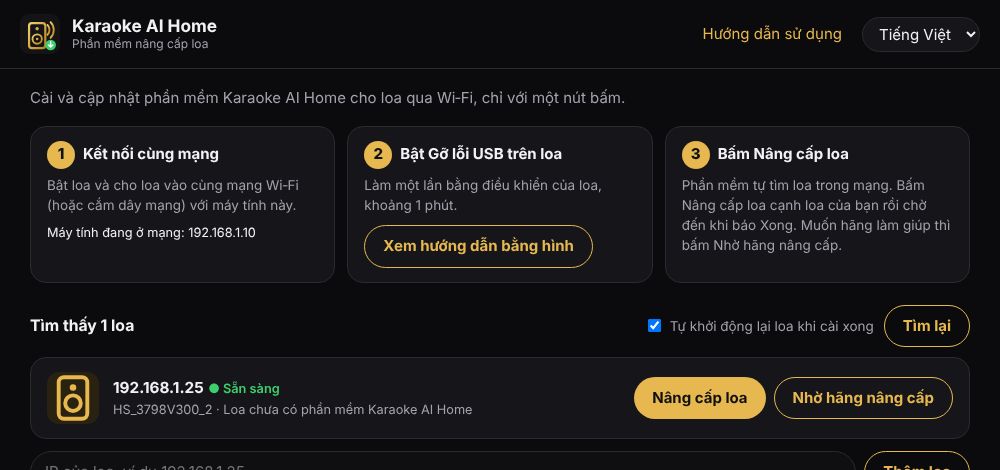
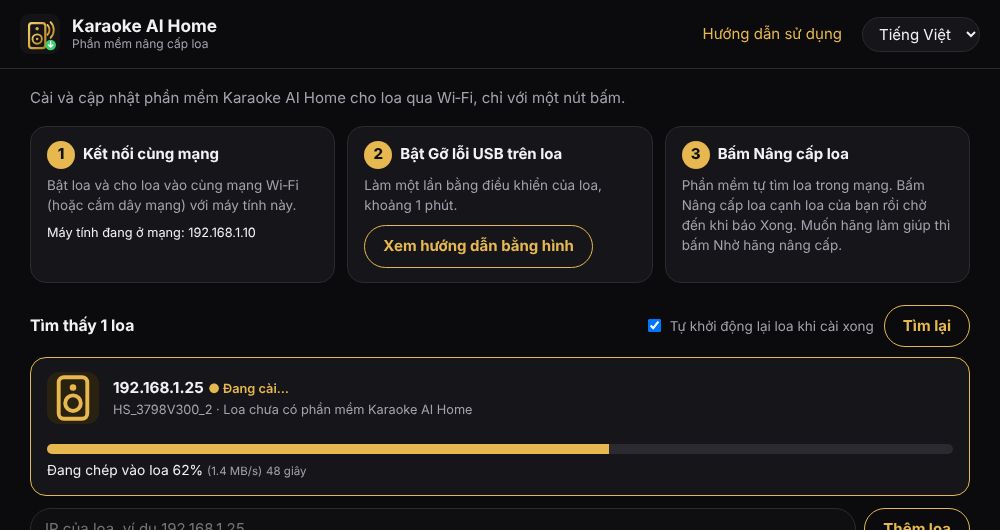
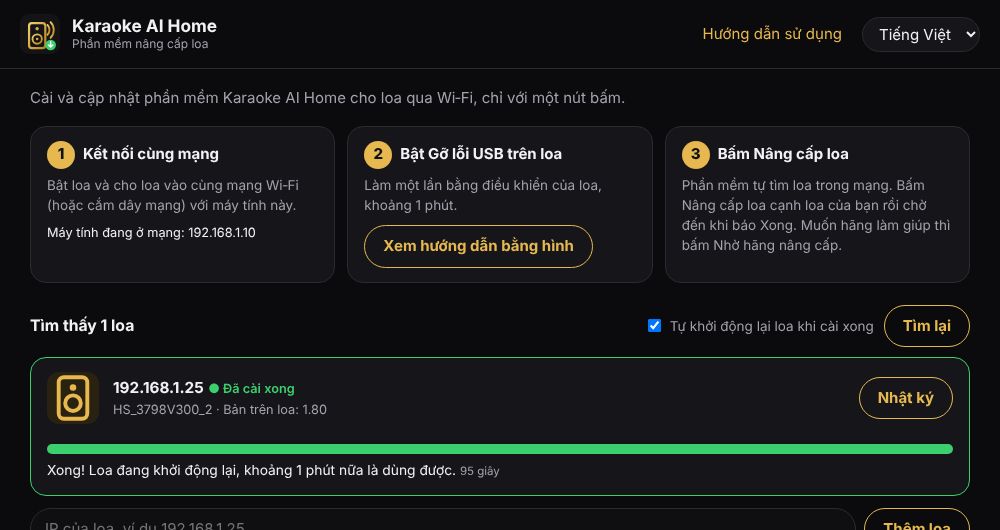
3. Cài đặt
Nhờ hãng nâng cấp
Không muốn tự làm? Bấm Nhờ hãng nâng cấp cạnh loa. Phần mềm hiện mã hỗ trợ 6 số; hãng sẽ nâng cấp loa giúp bạn qua mạng, bạn chỉ cần giữ phần mềm mở đến khi báo xong. Khi gọi hỗ trợ, hãy đọc mã này.
Cập nhật về sau
Khi có bản mới, mở lại phần mềm: loa nào có bản mới sẽ hiện nút Cập nhật. Phần mềm luôn tải bản mới nhất từ máy chủ, nên không cần tải lại phần mềm trừ khi nó báo có bản phần mềm mới. Loa đã cài cũng có thể tự cập nhật bằng nút “Cập nhật phần mềm loa” trong app điện thoại.
Không thấy loa?
- Loa và máy tính phải cùng một mạng Wi‑Fi. Mạng “khách” (Guest) thường chặn thiết bị thấy nhau.
- Trên loa, vào Tùy chọn nhà phát triển, tắt Gỡ lỗi USB rồi bật lại.
- Vẫn không thấy? Nhập địa chỉ IP của loa (Cài đặt → Mạng trên loa) vào ô bên dưới.
- Loa đã nâng cấp trước đây? Trên loa vào Cài đặt → Mở nâng cấp qua mạng (30 phút), rồi bấm Tìm lại.
Lưu ý
- Phần mềm chỉ cài cho dòng loa được hỗ trợ. Loa khác dòng sẽ được báo và không bị cài gì.
- Không tắt loa trong khi đang cài. Nếu rớt mạng, phần mềm tự thử lại; nếu vẫn lỗi, bấm Thử lại.
- Cần giúp? Gửi email cho chúng tôi: info@karaokeaihome.com