パソコンでスピーカーをアップグレード
スピーカーアップグレードツールで、スピーカーを最新の Karaoke AI Home(6言語の画面、AIアシスタント Lambo、アプリ)にアップグレードし、その後の更新もワンクリックで行えます。
必要なもの: Windows 10/11 または macOS 11 以降のパソコン、インターネット、スピーカーと同じ Wi‑Fi、スピーカーのリモコン。
🚀 スピーカーのアップグレードと保証の有効化
- 画面が中国語のままのスピーカーはまだアップグレードされていません。アップグレード後は6言語(ベトナム語・英語・日本語・韓国語・フランス語・中国語)と Karaoke AI Home の画面になります。
- Android スマホ(Karaoke AI Home アプリ → アカウント → スピーカーをアップグレード)か、このページの手順で Windows/Mac パソコンから自分でアップグレードできます。iPhone ではアップグレードできません。
- 保証の有効化は別のことです。スマホが初めてスピーカーに接続したとき、12か月保証が有効になります。日付はサーバーに記録され、消せません。
- スピーカー1台につき無料のスマホ接続が5回あります。新しいスマホごとに1回使います。初期化や再アップグレードをしても回数は戻らず、保証も再開されません。同じスマホでアプリを入れ直しても新たな回数は使いません。
- 回数を使い切ったら VIP にアップグレードするとスマホを追加できます。回数のばら売りはありません。
- アップグレード済みのスピーカーはスピーカーのソフト更新(アプリまたはこのソフト)で最新版にできます。
1. ソフトをダウンロードして開く
Windows
- Windows 版をダウンロード をクリックし、KaraokeAIHome-CaiLoa.exe を保存します。ブラウザーに聞かれたら 保存 を選びます。
- ダウンロードしたファイルをダブルクリックします。
- 「Windows によって PC が保護されました」 と出たら、詳細情報 → 実行 をクリックします。
- スピーカー設定ツールの画面が開きます。
macOS
- macOS 版をダウンロード をクリックし、zip を開いて KaraokeAIHome-CaiLoa を取り出します。
- そのファイルをダブルクリックします。
- 「確認できないため開けません」と出たら 完了 を押し、システム設定 → プライバシーとセキュリティ を下までスクロールして このまま開く → 開く をクリックします。
- ターミナルが開き(インストール中は閉じないでください)、ブラウザーにソフトの画面が表示されます。
2. スピーカーで USB デバッグをオン(一度だけ)
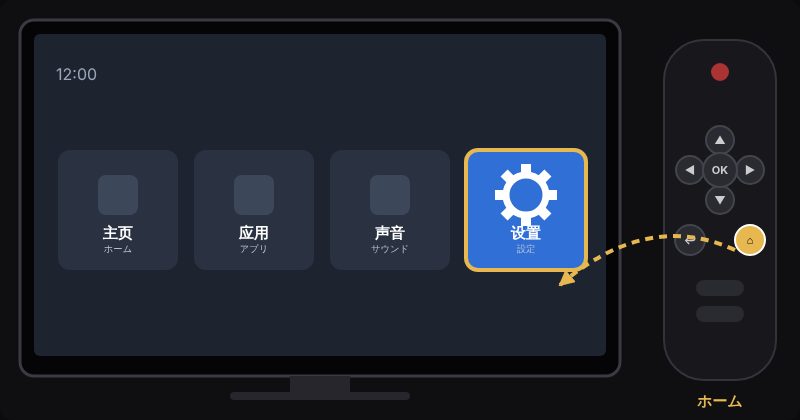
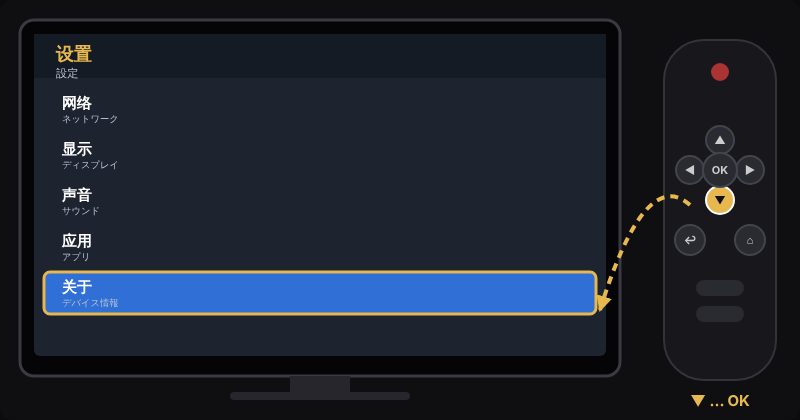
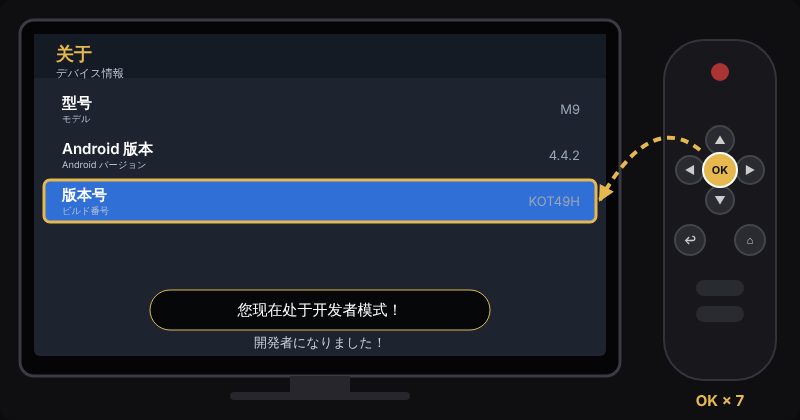
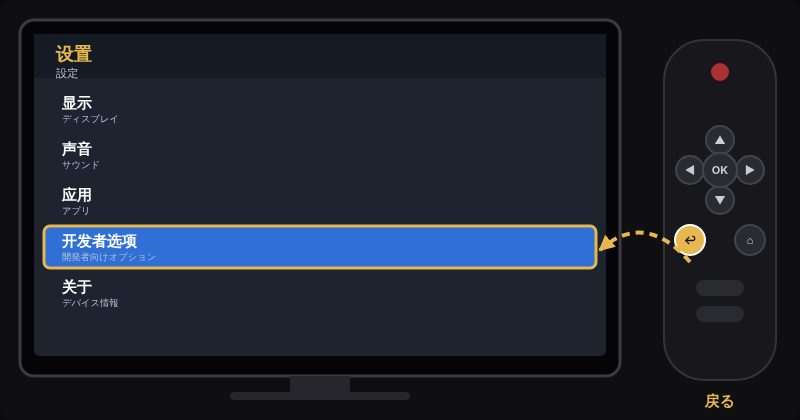
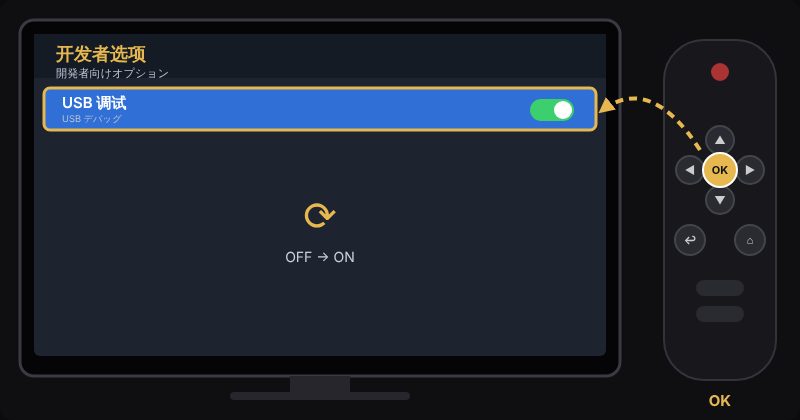
スピーカーの電源を入れてパソコンと同じ Wi‑Fi に接続し、リモコンで画像のとおりに操作します。スピーカーの表示は中国語・英語など他の言語の場合がありますが、項目の位置は同じです。
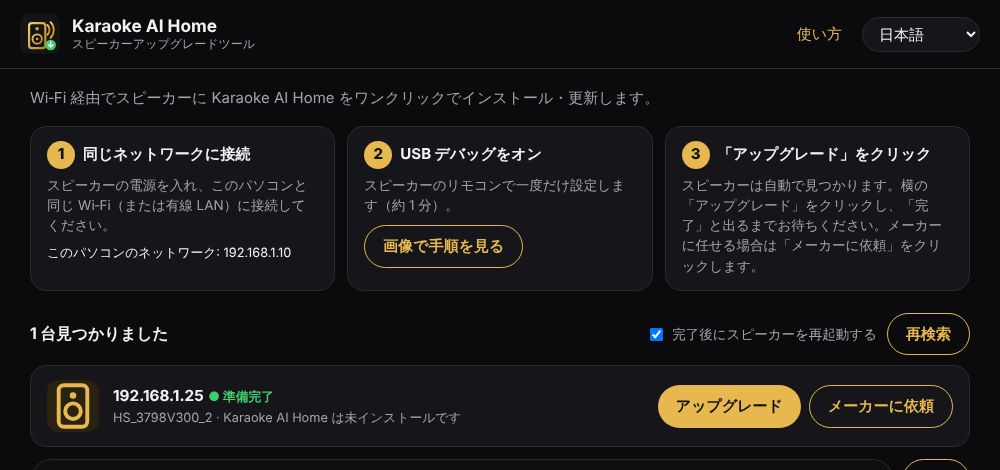
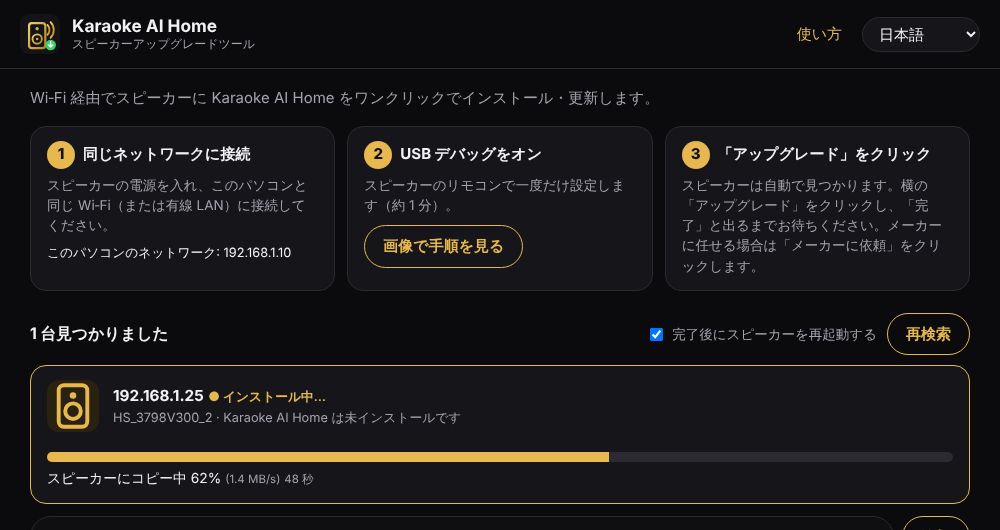
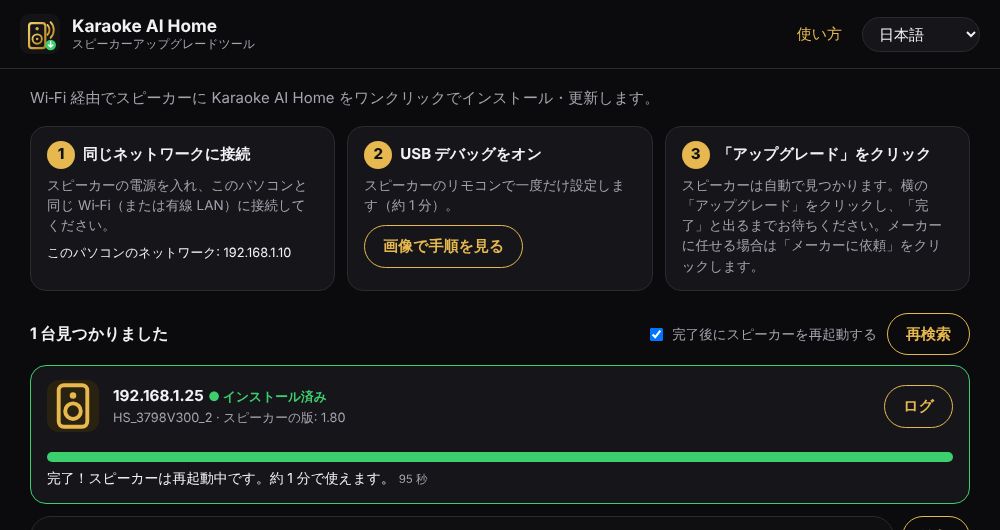
3. インストール
メーカーに依頼
ご自身で操作したくない場合は、スピーカー横の メーカーに依頼 をクリックします。6 桁のサポートコード が表示され、メーカーがネット経由でアップグレードします。完了までソフトを開いたままにし、問い合わせの際はコードをお伝えください。
その後の更新
新しい版が出たらソフトをもう一度開きます。更新のあるスピーカーには 更新 ボタンが出ます。ソフトは常にサーバーから最新版を取得するため、ソフト自体の新しい版が出たと表示されたときだけ再ダウンロードしてください。インストール済みのスピーカーは、スマホアプリの「スピーカーのソフトを更新」でも更新できます。
スピーカーが見つからない場合
- スピーカーとパソコンは同じ Wi‑Fi に接続してください。ゲスト用ネットワークでは機器同士が見えないことがあります。
- スピーカーの「開発者向けオプション」で USB デバッグを一度オフにして、再度オンにしてください。
- それでも見つからない場合は、スピーカーの IP アドレス(スピーカーの 設定 → ネットワーク)を下に入力してください。
- 以前にアップグレード済みのスピーカーですか?スピーカーの 設定 → ネットワーク経由のアップグレードを許可(30 分)を選び、「再検索」をクリックしてください。
ご注意
- 対応機種にのみインストールします。非対応機種は表示されるだけで、何も変更しません。
- インストール中はスピーカーの電源を切らないでください。接続が切れると自動で再試行します。それでも失敗したら 再試行 をクリックしてください。
- お問い合わせ: info@karaokeaihome.com