🚀 スピーカーの初回アップグレード
新品のスピーカーは中国語の画面のままです。一度だけご自身でアップグレード(約10分)すると、Karaoke AI Home の画面、6言語、AIアシスタント Lambo が使えます。
必要なもの:スピーカーとリモコン、スピーカーにつないだテレビ、ご自宅の Wi‑Fi、Android スマホまたは Windows/Mac パソコン。
iPhone ではスピーカーをアップグレードできません。Android スマホかパソコンをお使いください。アップグレード後は iPhone でもアプリを普通に使えます。
1スピーカーの電源を入れて Wi‑Fi に接続
- スピーカーの電源を入れ、HDMI ケーブルでテレビにつなぎ、スピーカーとテレビをオンにします。
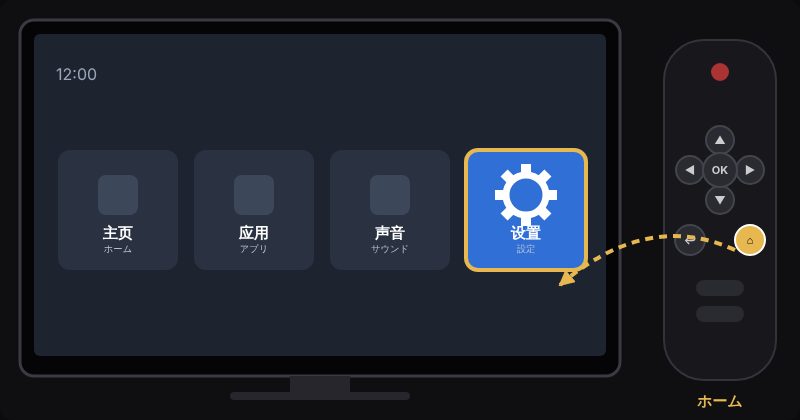
- リモコンの Home を押し、設定 → ネットワーク(Wi‑Fi)でご自宅の Wi‑Fi を選び、パスワードを入力します。
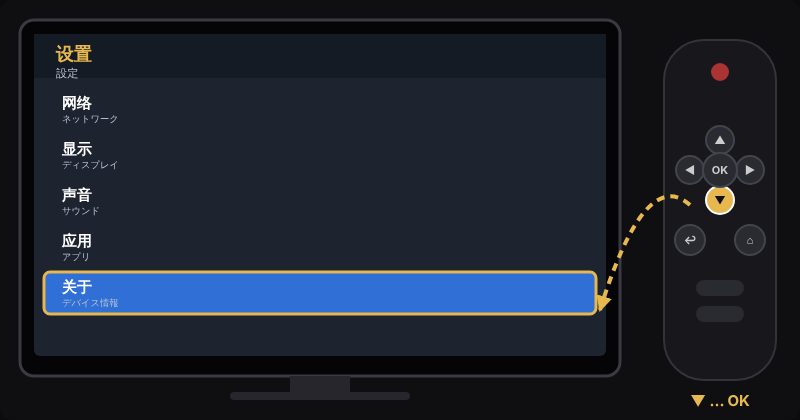
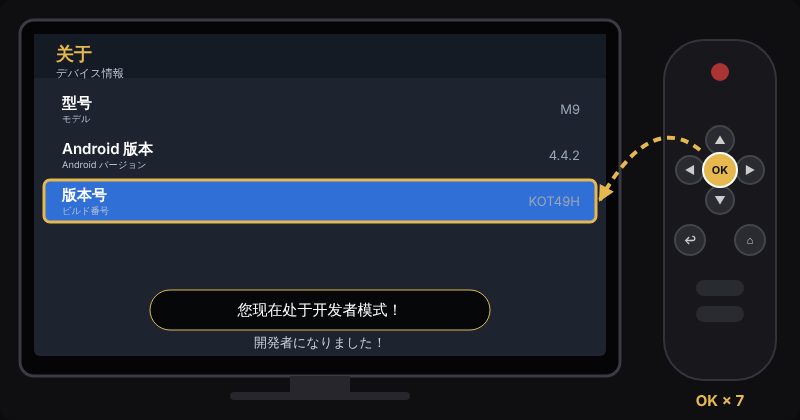
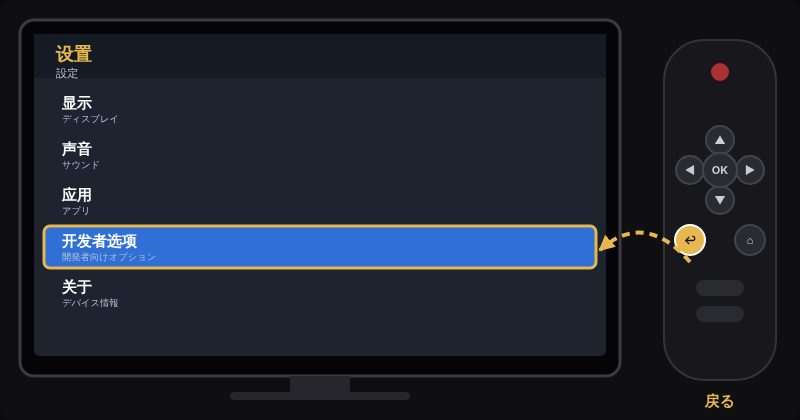
- メニューは中国語の場合がありますが、項目の位置は手順2の画像と同じです。
2スピーカーで USB デバッグをオン(初回のみ)
リモコンで下の5枚の画像のとおりに操作します。
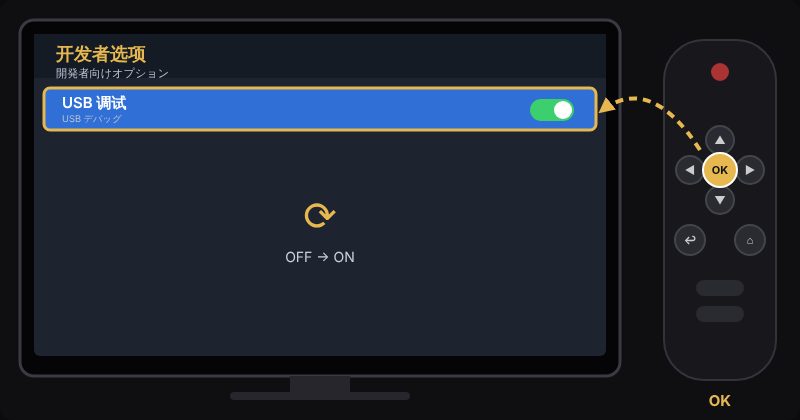
3アップグレード方法を選ぶ
Android スマホで
- Android 版 Karaoke AI Home アプリをダウンロードします。
- スマホをスピーカーと同じ Wi‑Fi につなぎます。
- アプリ → アカウント → スピーカーをアップグレード でスピーカーを選び、開始 をタップします。約3〜5分かかります。
Windows または Mac パソコンで
- スピーカーアップグレードツールをダウンロードして開きます。
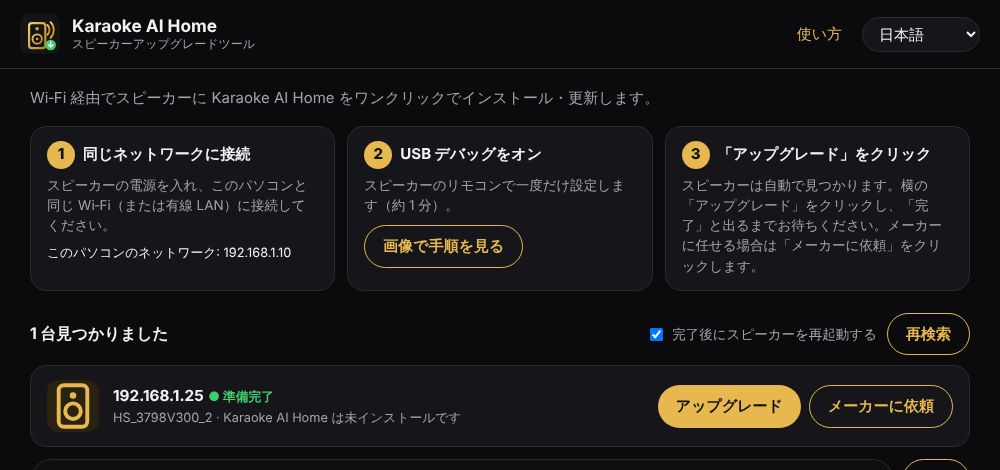
- パソコンを同じ Wi‑Fi につなぐと、スピーカーが 準備完了 と表示されます。
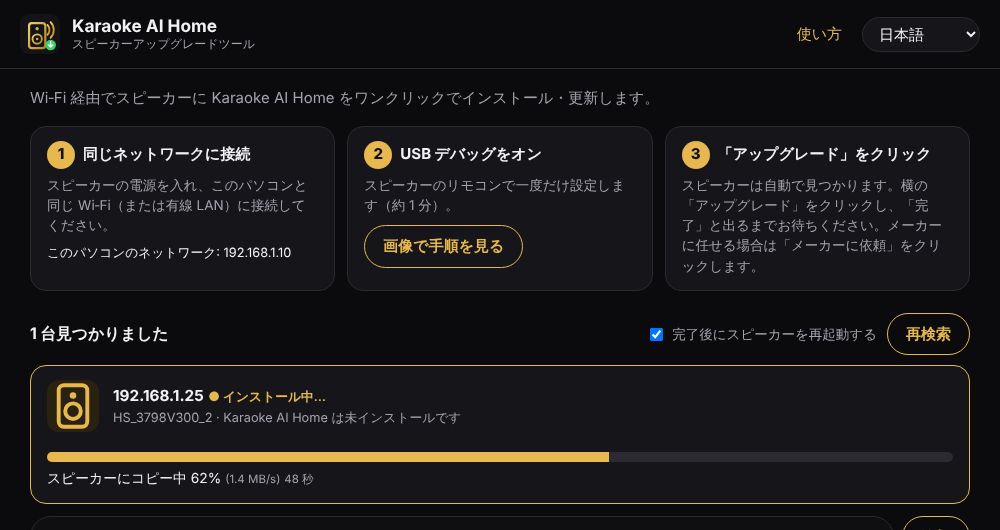
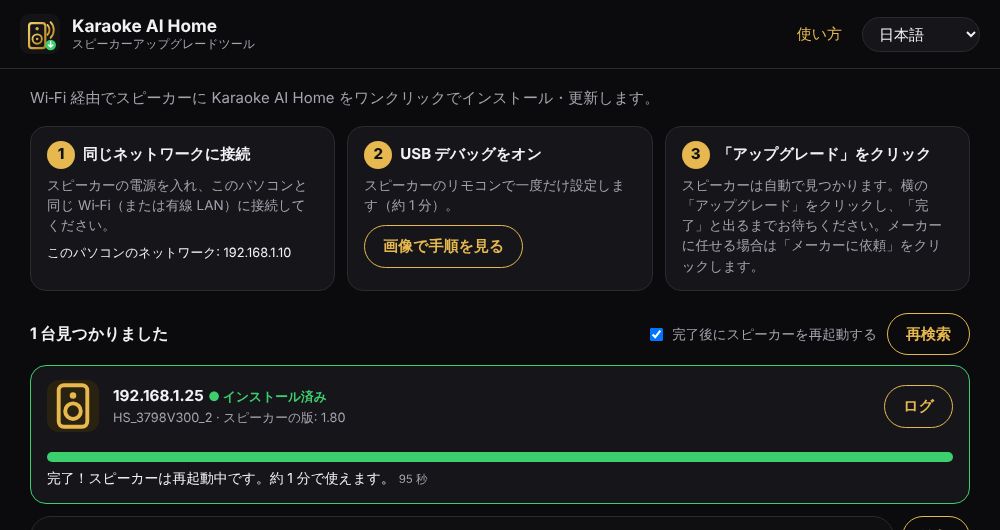
- スピーカーをアップグレード をクリックし、完了 まで待ちます。
🛟 メーカーにリモートで依頼
- 上の手順1と2を済ませます。
- パソコン用のスピーカーアップグレードツールをダウンロードして開きます。パソコンはスピーカーと同じ Wi‑Fi に。
- スピーカー横の メーカーに依頼 をクリックすると、6桁のサポートコードが表示されます。
- メーカーがすぐにネット経由でアップグレードします。何も送る必要はありません。完了まではソフトを開いたままにしてください。コードはサポートに問い合わせるときだけ使います。
4スピーカーが再起動
完了すると自動で再起動します。約1分後、テレビに Karaoke AI Home の画面が表示され、6言語から選べます。
5スマホを接続して保証を有効化
- スマホ(Android または iPhone)で Karaoke AI Home アプリを開き、上部のスピーカー名 → スピーカーを探す → テレビに表示された4桁のコードを入力します。
- スマホが初めてスピーカーに接続したとき、12か月保証が有効化されます。日付はサーバーに記録され、消せません。
- スピーカー1台につき無料のスマホ接続が5回あります。新しいスマホごとに1回使い、使い切ったら VIP にアップグレードします。
お困りの際はメールでご連絡ください:info@karaokeaihome.com